いつも通り買い物をしようとAmazonを開いたら、画面の文字がすべて「Hello, Sign in」「Cart」「Returns & Orders」と英語表記に変わってしまい、戸惑った経験はないでしょうか。普段見慣れた日本語が消えると、「誰かにアカウントを乗っ取られたのでは」「海外のサイトにアクセスして高額請求されるのではないか」と強い不安を覚えるものです。
突然の言語切り替えトラブルは、アカウントの不正アクセスだけでなく、外部リンクの閲覧やアプリのキャッシュ更新など、些細なきっかけで頻発しています。この記事では、英語表記になってしまう根本的な原因と不正アクセスの見分け方、そしてスマートフォンやPCブラウザですぐに日本語へ戻すための具体的な手順を分かりやすく整理しました。
【なぜ起きた?】Amazonの表記が勝手に英語へ変わってしまう主な原因
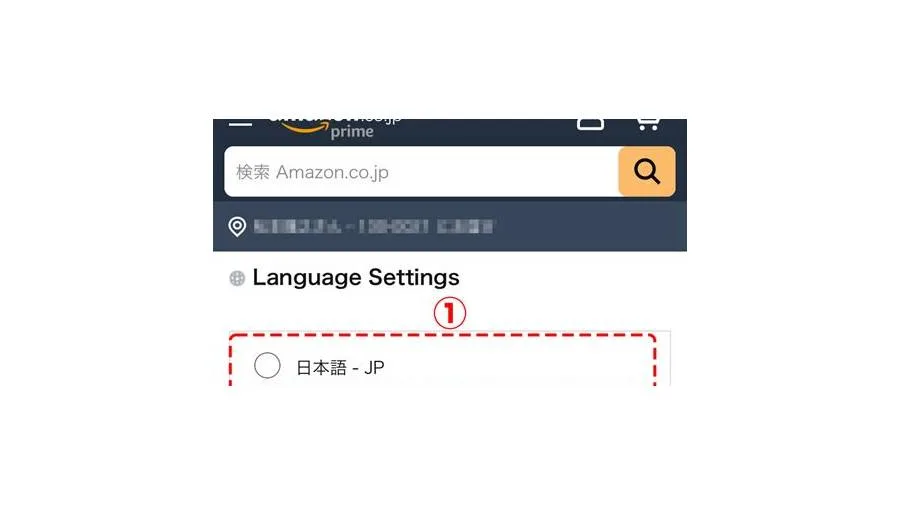
特別な設定変更をしていないにもかかわらず、画面が突然英語になってしまう背景にはいくつかの決まったパターンが存在します。代表的な要因として挙げられるのが、海外版Amazon(Amazon.comなど)へのアクセス履歴です。SNSや海外ブログに貼られた商品リンクを踏んだ際、ブラウザに保存されたCookieやセッション情報が海外仕様に上書きされ、その後に日本のAmazonへ戻っても英語表記が引き継がれてしまう現象が起きます。
また、公式アプリの自動アップデートや端末のキャッシュ破損も無視できません。アプリ側のデータ整合性に一時的な不整合が生じると、言語の初期値である英語(EN)へ強制的にリセットされるケースが確認されています。加えて、海外旅行中やVPN(仮想専用線)を利用してインターネットに接続している場合、接続元のIPアドレスから地域が自動判定され、英語インターフェースが割り当てられることもあります。
「アカウント乗っ取り」の可能性は?不正アクセスの確認ポイント
画面が英語化した際に最も警戒すべきは、第三者による不正アクセス(アカウント乗っ取り)です。大半はシステムの一時的な言語切り替えですが、万が一のリスクを排除するために以下の項目を速やかに確認してください。
まず確認すべきは「注文履歴(Your Orders)」です。自分が購入した覚えのないデジタルコードや高額商品が注文されていないかを精査します。続いて「アカウントサービス(Your Account)」内の「アドレス帳(Your Addresses)」を開き、見知らぬ配送先が追加されていないかを点検してください。犯罪グループがアカウントを奪取した場合、商品を別の場所へ送るために配送先を書き換える手口が一般的だからです。
「ログインとセキュリティ(Login & Security)」で登録メールアドレスやパスワードが変更されていないかを確認し、心当たりのない変更通知メールが届いていないかもあわせて照合しましょう。これらに異常がなければ、アカウント自体は安全であり、単なる表示言語の切り替えトラブルと判断できます。
【スマホアプリ版】Amazonを日本語に戻す最短30秒の直し方
iPhoneやAndroidのAmazonショッピングアプリが英語になってしまった場合は、アプリ内の設定階層から直接言語を指定し直します。
手順は極めてシンプルです。
1. 画面右下にある「3本線のメニューアイコン(≡)」をタップします。
2. 画面を一番下までスクロールし、「Settings」(歯車アイコンまたは国旗マーク)をタップして展開します。
3. メニュー内にある「Country & Language」を選択します。
4. 「Country/Region」が「Japan(日本)」になっていることを確認し、「Language」の項目で「日本語 - JA」にチェックを入れます。
5. 画面下部の完了ボタン(Save Changes)をタップすると、アプリ全体が日本語表示へと復帰します。
【パソコン・ブラウザ版】英語表記から日本語へ設定を切り替える手順
パソコンのブラウザ(Google Chrome、Safari、Microsoft Edgeなど)で英語表記になった場合、ヘッダー部分のクイック設定から即座に修正が可能です。
検索バーの右側、アカウント名が表示されるエリアの左隣に「国旗のアイコン(アメリカ国旗や日の丸)」または「地球儀マーク」が配置されています。ここにマウスカーソルを合わせると言語選択のポップアップが表示されるため、「日本語 - JA」を選択してクリックしてください。
もし国旗マークが見当たらない、あるいはクリックしても反応しない場合は、以下の直接リンクから言語設定ページへジャンプできます。
・言語設定ダイレクトURL:https://www.amazon.co.jp/customer-preferences/edit
上記ページで「日本語 - JA」を選び、「変更を保存(Save Changes)」を押すことで確実に元の状態へ戻せます。なお、アドレスバーのURL自体が amazon.com(米国サイト)になっていないかも確認してください。日本のAmazonは amazon.co.jp です。
プライムビデオや端末で英語が直らない・戻らない時の対処法
通常の言語設定を変更しても英語表示が解消されない場合や、Prime Video(プライムビデオ)、Fire TV Stickなどの周辺サービスで英語が残る場合には、より深いキャッシュのリフレッシュが必要です。
ブラウザ環境であれば、「閲覧履歴とCookieの削除」を実行した上で一度ログアウトし、再ログインを試みてください。特に複数言語のCookieが競合していると、設定画面上では日本語を選択していても表示が崩れる原因になります。スマートフォンの場合は、アプリを完全にタスクキル(終了)してから再起動するか、端末自体の再起動を行うことで内部キャッシュがクリアされます。
Fire TV StickやスマートテレビのPrime Videoアプリで英語化している場合は、アプリ内の「アカウントと設定」から「言語」を選び、「日本語」に指定し直すか、端末の「設定」>「マイFire TV」>「バージョン情報」から最新ソフトウェアへのアップデートを行ってください。
【amazonが英語になっちゃった】に関するよくある質問(FAQ)
Q1:英語表記のまま買い物を続けるとどうなりますか?
A1:日本のサイト(amazon.co.jp)内であれば、表記が英語であっても通常通り日本円で決済され、指定の国内住所へ配達されます。ただし、商品詳細や配送オプション、支払い確認画面もすべて英語になるため、購入オプションの選択ミスを防ぐためにも日本語に戻してからの利用を推奨します。
Q2:一度日本語に戻しても、しばらくするとまた英語に戻ってしまいます。
A2:外部のニュースサイトや海外通販の紹介記事などを閲覧した際、海外Amazonのリンクを踏んでいる可能性があります。また、ブラウザのシークレットモードやCookieを自動削除するセキュリティ拡張機能を利用していると、訪問するたびに言語設定が初期化されることがあります。
Q3:どうしても日本語に戻らない場合、アプリの再インストールは有効ですか?
A3:非常に有効です。アプリを一度アンインストールして端末から完全に削除し、App StoreやGoogle Playストアから再ダウンロードすることで、初期設定が日本の地域情報と言語で再構築されます。保存されている購入履歴や要点はアカウントに紐づいているため消滅しません。
Amazonの画面が不意に英語化してしまうトラブルは、日常的に多くのユーザーが遭遇する表示不具合の一つです。突然の外国語表示に直面すると不正アクセスやデータ破損を疑ってしまいがちですが、大半はシステム上の地域判別ミスや外部Cookieの干渉によるものに過ぎません。
焦ることなく注文履歴やアカウントの基本情報を確認し、アプリやブラウザの「国と言語の設定」から「日本語 - JA」を指定し直せば、わずか数十秒で本来の使い慣れた画面へと復帰できます。日頃から不審な海外リンクの取り扱いに注意しつつ、スムーズな対処法を覚えておくと安心です。